Instalador del cable virtual de Connect
Un solo paquete instala ambos cables de audio y crea automáticamente tus dispositivos Connect. No se requiere configuración técnica.
Seis pasos sencillos
Sigue la guía — cada paso coincide exactamente con lo que verás en pantalla.
Descargar el instalador
Haz clic en Descargar instalador arriba. La carpeta completa VIRTUAL CABLE INSTALLER se empaqueta en un .zip y se descarga directamente a tu ordenador — guárdala en un lugar fácil de encontrar, como tu Escritorio o carpeta de Descargas.
Descomprimir la carpeta
La descarga llega como VIRTUAL CABLE INSTALLER.zip. Haz clic derecho y elige Extraer todo…, luego abre la carpeta descomprimida. Mantén todos los archivos juntos — no los muevas fuera de la carpeta.
.zip — de lo contrario no encontrará sus archivos.Run “INSTALL – Double Click Me”
Dentro de la carpeta verás un archivo llamado INSTALL – Double Click Me. Tienes dos formas igualmente buenas de iniciarlo:
Haz doble clic en el archivo INSTALL – Double Click Me.
Clic derecho en el archivo → elige Abrir (o Ejecutar como administrador).
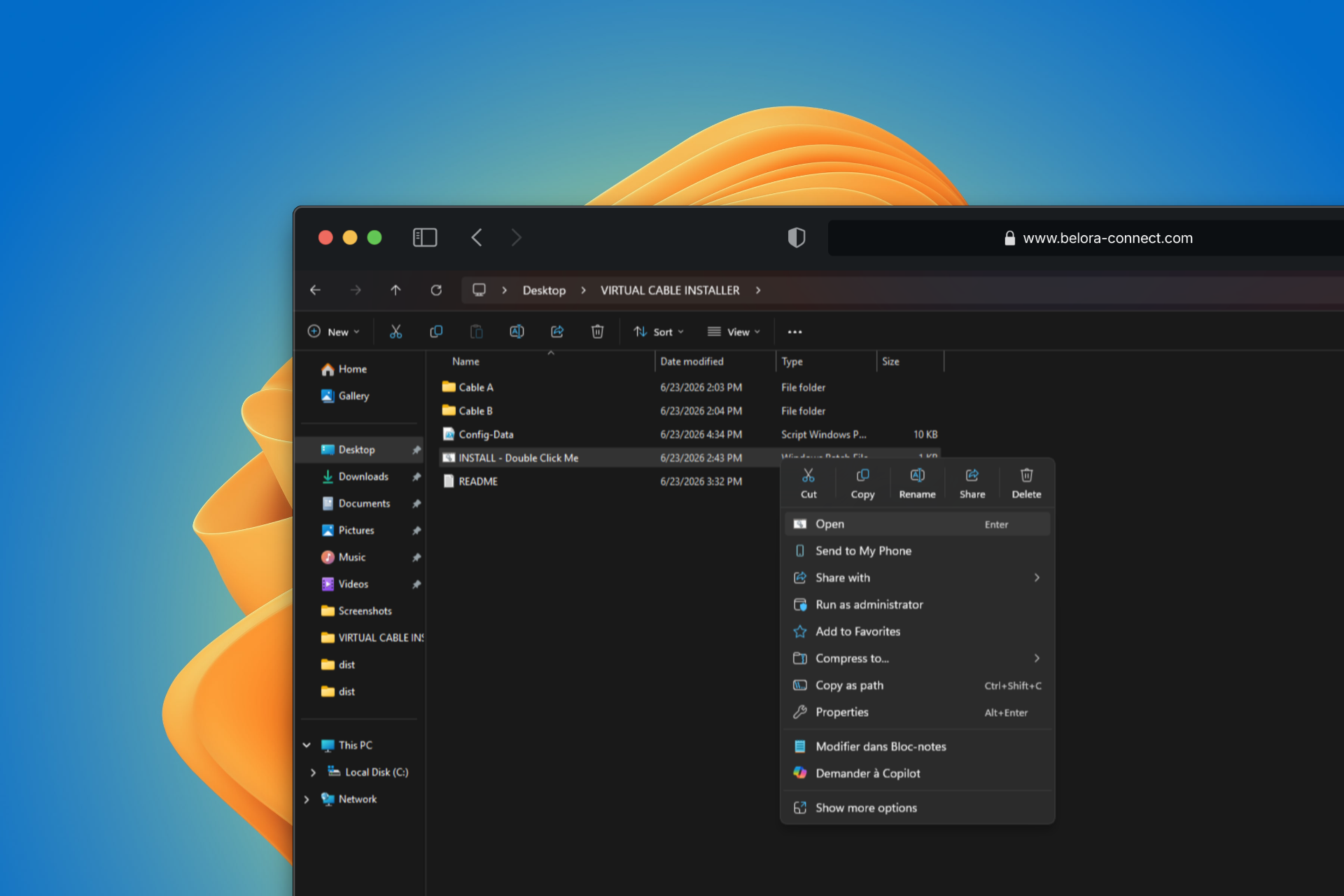
El archivo resaltado arriba es el que debes ejecutar.
Permitir que se ejecute
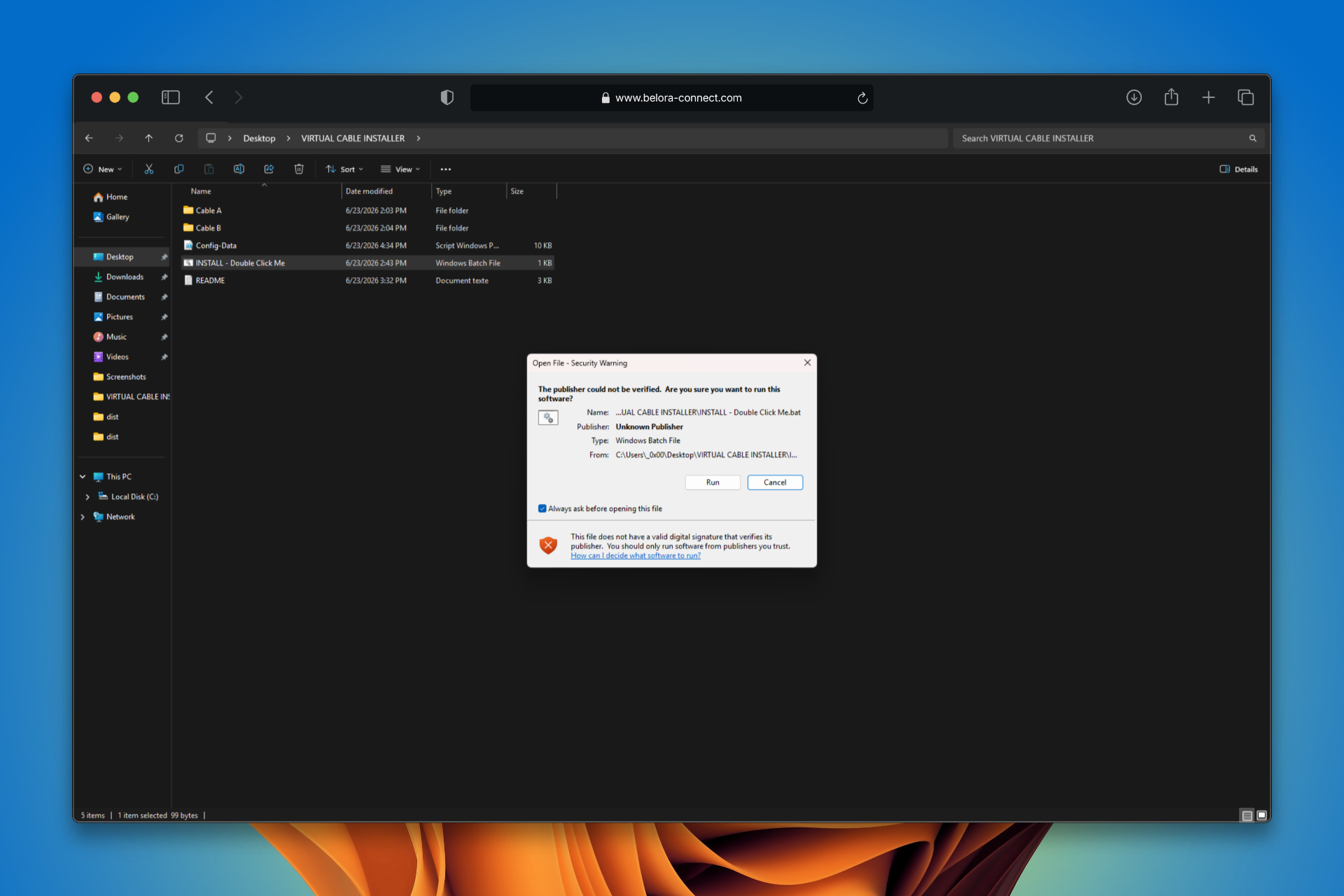
Windows te protege de aplicaciones desconocidas, así que puede aparecer una advertencia de seguridad. Esto es normal — el instalador simplemente aún no está firmado digitalmente. Haz clic en Ejecutar, luego haz clic en Sí cuando Windows pida permisos de administrador.
"Installation done!"
Se abre una ventana azul de PowerShell que hace todo automáticamente: instala ambos cables, renombra los dispositivos de audio y reinicia el servicio de audio. Solo deja que se ejecute.
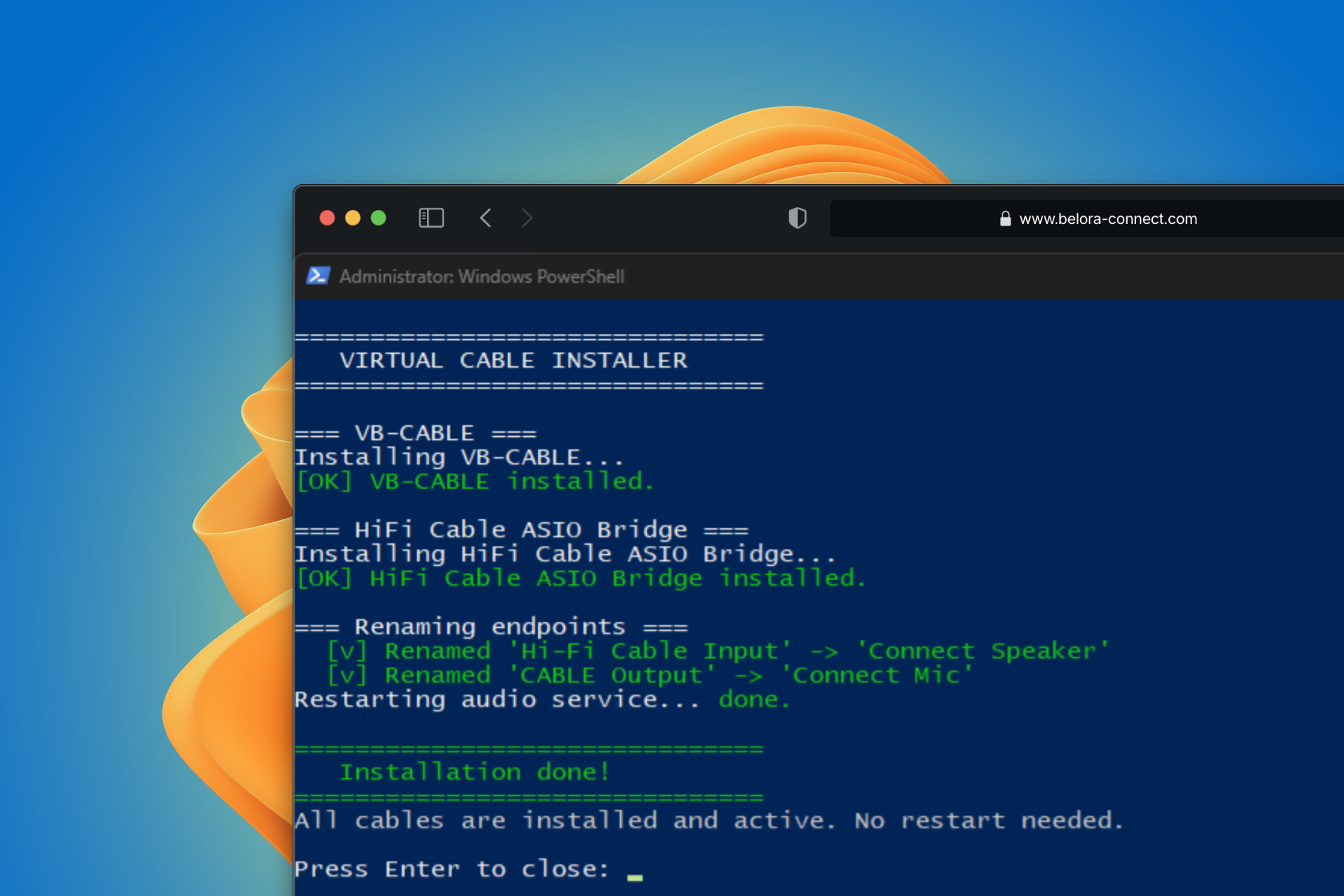
Cuando veas "Installation done!", presiona Enter para cerrar la ventana. Si dice que se requiere reiniciar, reinicia ahora.
Verifica tus nuevos dispositivos
Haz clic derecho en el icono del altavoz en tu barra de tareas → Configuración de sonido. Ahora deberías ver los dos dispositivos Connect:
Qué hace el instalador
Inteligente, omite si ya está instalado
Comprueba si cada cable ya está instalado y lo omite — volver a ejecutarlo siempre es seguro y nunca rompe nada.
Dos cables en uno
Instala el VB-Audio Virtual Cable y el Hi-Fi Cable ASIO Bridge en silencio, en segundo plano.
Nombres de dispositivos amigables
Renombra los endpoints de audio en bruto a Connect Speaker y Connect Mic para que sean fáciles de elegir en cualquier app.
No necesita reinicio
Reinicia automáticamente el servicio de audio, así que los dispositivos suelen estar listos en cuanto termina.
Solución de problemas
INSTALL – Double Click Me de nuevo — el paso de renombrado se completará y los dispositivos Connect Speaker / Connect Mic aparecerán..zip. Mantén esta estructura intacta y ejecuta desde la carpeta extraída: VIRTUAL CABLE INSTALLER\ → INSTALL – Double Click Me.bat, Config-Data, Cable A\, Cable B\. Todos los archivos deben permanecer en la misma carpeta.