Instalador do cabo virtual do Connect
Um único pacote instala ambos os cabos de áudio e cria automaticamente seus dispositivos Connect. Nenhuma configuração técnica necessária.
Seis passos simples
Siga o guia — cada passo corresponde exatamente ao que você verá na tela.
Baixar o instalador
Clique em Baixar instalador acima. A pasta completa VIRTUAL CABLE INSTALLER é compactada em um .zip e baixada diretamente para o seu computador — salve-a em um local fácil de encontrar, como sua Área de Trabalho ou pasta Downloads.
Descompactar a pasta
O download chega como VIRTUAL CABLE INSTALLER.zip. Clique com o botão direito e escolha Extrair tudo…, depois abra a pasta descompactada. Mantenha todos os arquivos juntos — não os mova para fora da pasta.
.zip — caso contrário ele não encontrará seus arquivos.Run “INSTALL – Double Click Me”
Dentro da pasta você verá um arquivo chamado INSTALL – Double Click Me. Você tem duas formas igualmente boas de iniciá-lo:
Clique duas vezes no arquivo INSTALL – Double Click Me.
Clique com o botão direito no arquivo → escolha Abrir (ou Executar como administrador).
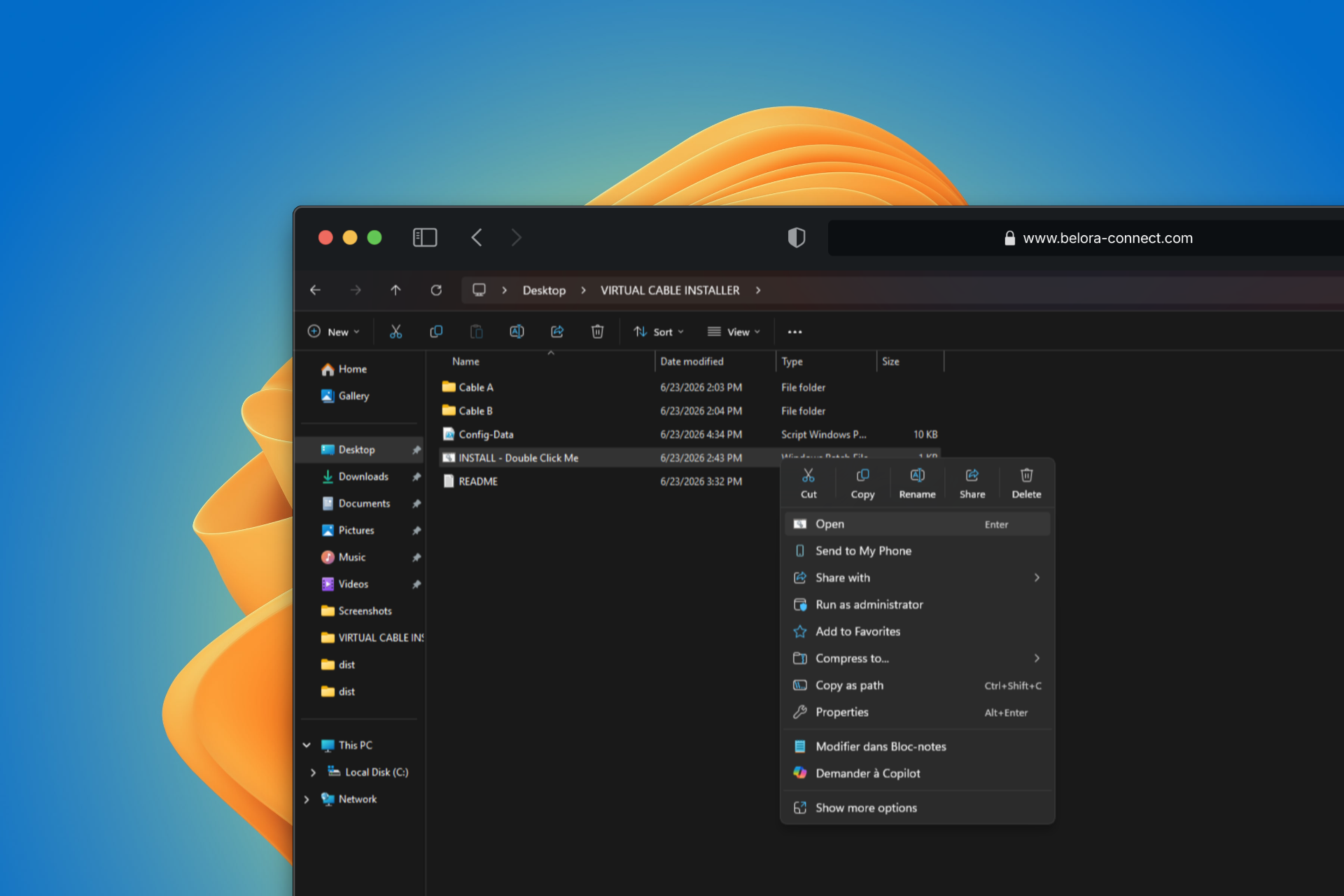
O arquivo destacado acima é o que deve ser executado.
Permitir a execução
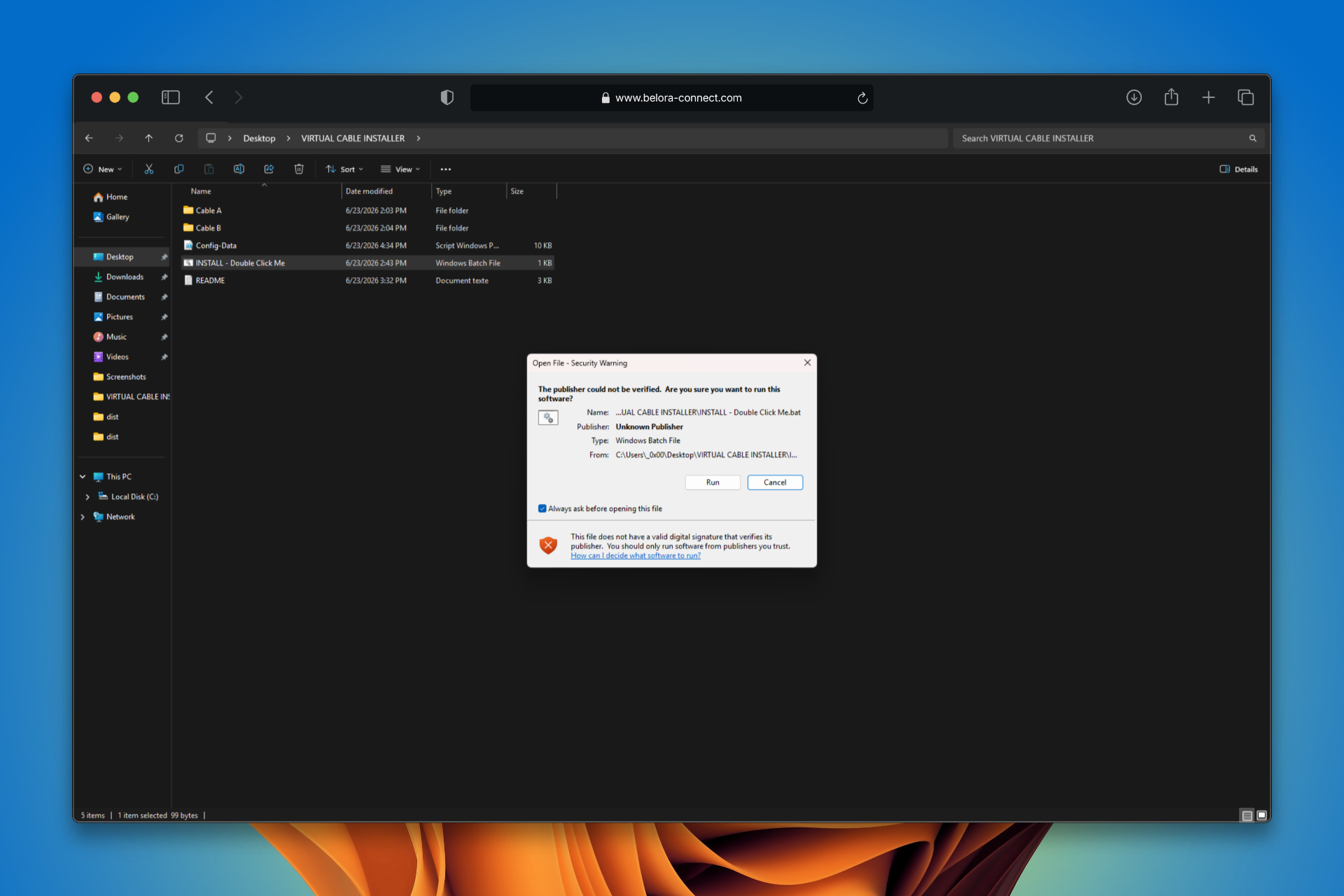
O Windows protege você de aplicativos desconhecidos, então um aviso de segurança pode aparecer. Isso é normal — o instalador simplesmente ainda não é assinado digitalmente. Clique em Executar, depois clique em Sim quando o Windows pedir direitos de administrador.
"Installation done!"
Uma janela azul do PowerShell se abre e faz tudo automaticamente: instala ambos os cabos, renomeia os dispositivos de áudio e reinicia o serviço de áudio. Apenas deixe-a rodar.
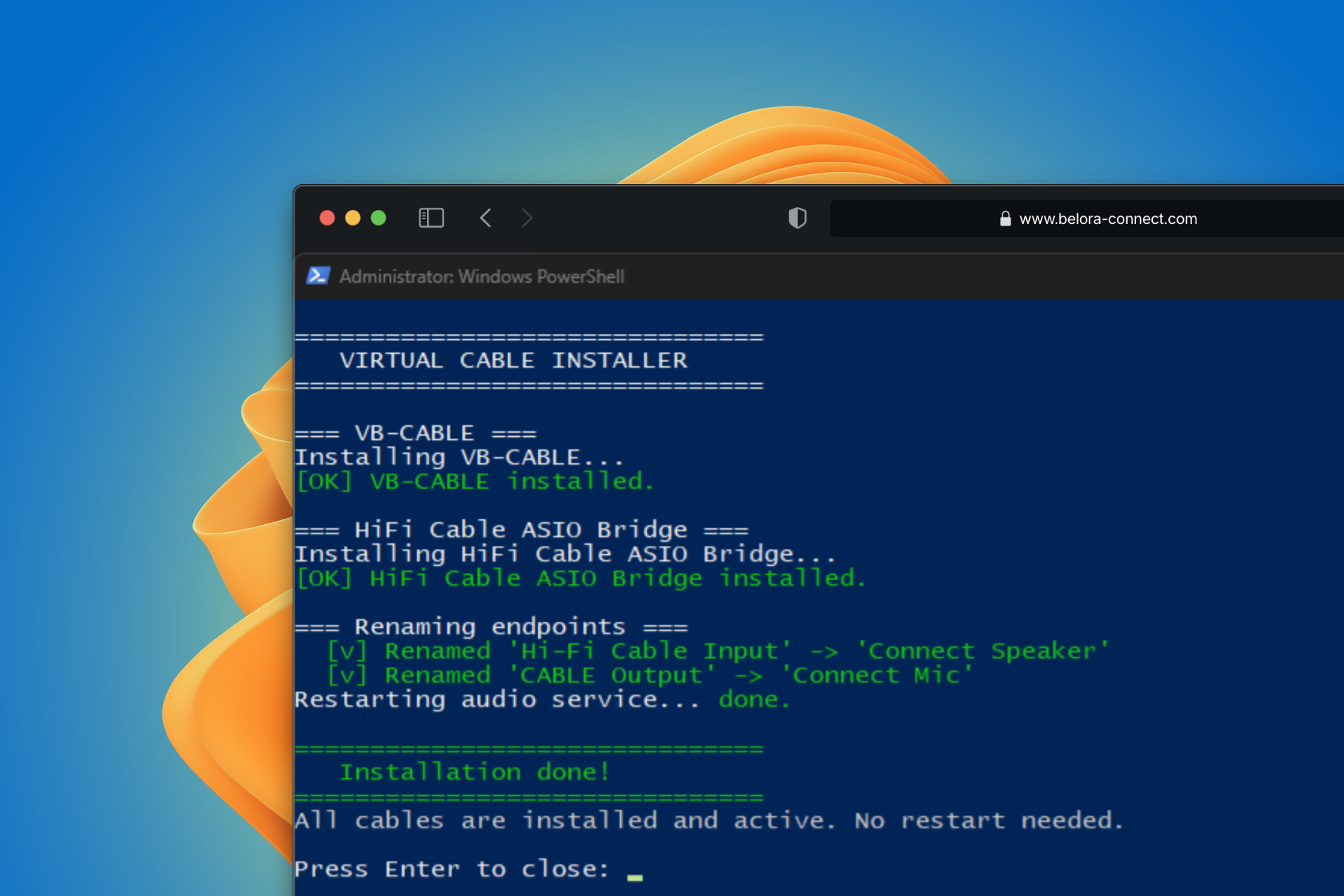
Quando você ver "Installation done!", pressione Enter para fechar a janela. Se disser que um reinício é necessário, reinicie agora.
Verifique seus novos dispositivos
Clique com o botão direito no ícone do alto-falante na barra de tarefas → Configurações de som. Você deve agora ver os dois dispositivos Connect:
O que o instalador faz
Inteligente, pula se já instalado
Verifica se cada cabo já está instalado e pula essa etapa — executar novamente é sempre seguro e nunca quebra nada.
Dois cabos em um
Instala o VB-Audio Virtual Cable e o Hi-Fi Cable ASIO Bridge silenciosamente, em segundo plano.
Nomes de dispositivos amigáveis
Renomeia os endpoints de áudio brutos para Connect Speaker e Connect Mic para que sejam fáceis de escolher em qualquer app.
Não precisa reiniciar
Reinicia automaticamente o serviço de áudio, então os dispositivos geralmente estão prontos assim que termina.
Solução de problemas
INSTALL – Double Click Me novamente — a etapa de renomeação será concluída e os dispositivos Connect Speaker / Connect Mic aparecerão..zip. Mantenha esta estrutura intacta e execute a partir da pasta extraída: VIRTUAL CABLE INSTALLER\ → INSTALL – Double Click Me.bat, Config-Data, Cable A\, Cable B\. Todos os arquivos devem permanecer na mesma pasta.