Solución de problemas
Sin salida de audio en la llamada
Si la otra persona no puede escuchar tu voz traducida, la app de reunión normalmente está escuchando el dispositivo equivocado.
Si la otra persona no puede escuchar tu voz traducida, la app de reunión normalmente está escuchando el dispositivo equivocado. En Windows, abre la configuración de audio dentro de Zoom, Google Meet, Teams, Discord o tu app de llamadas y configura los dispositivos exactamente así:
| Configuración de la app en Windows | Selecciona este dispositivo | Qué hace |
|---|---|---|
| Micrófono | Connect Mic | Envía la voz traducida de Connect a la llamada. |
| Altavoz | Connect Speaker | Enruta el audio de la llamada a través de Connect cuando es necesario. |
Después de configurar esos dispositivos, presiona CONNECT-ON y habla con normalidad. Si sigue sin haber sonido, ve a tu perfil y ejecuta Reiniciar dispositivos de audio, luego vuelve a abrir la app de llamadas para que recargue los dispositivos disponibles.
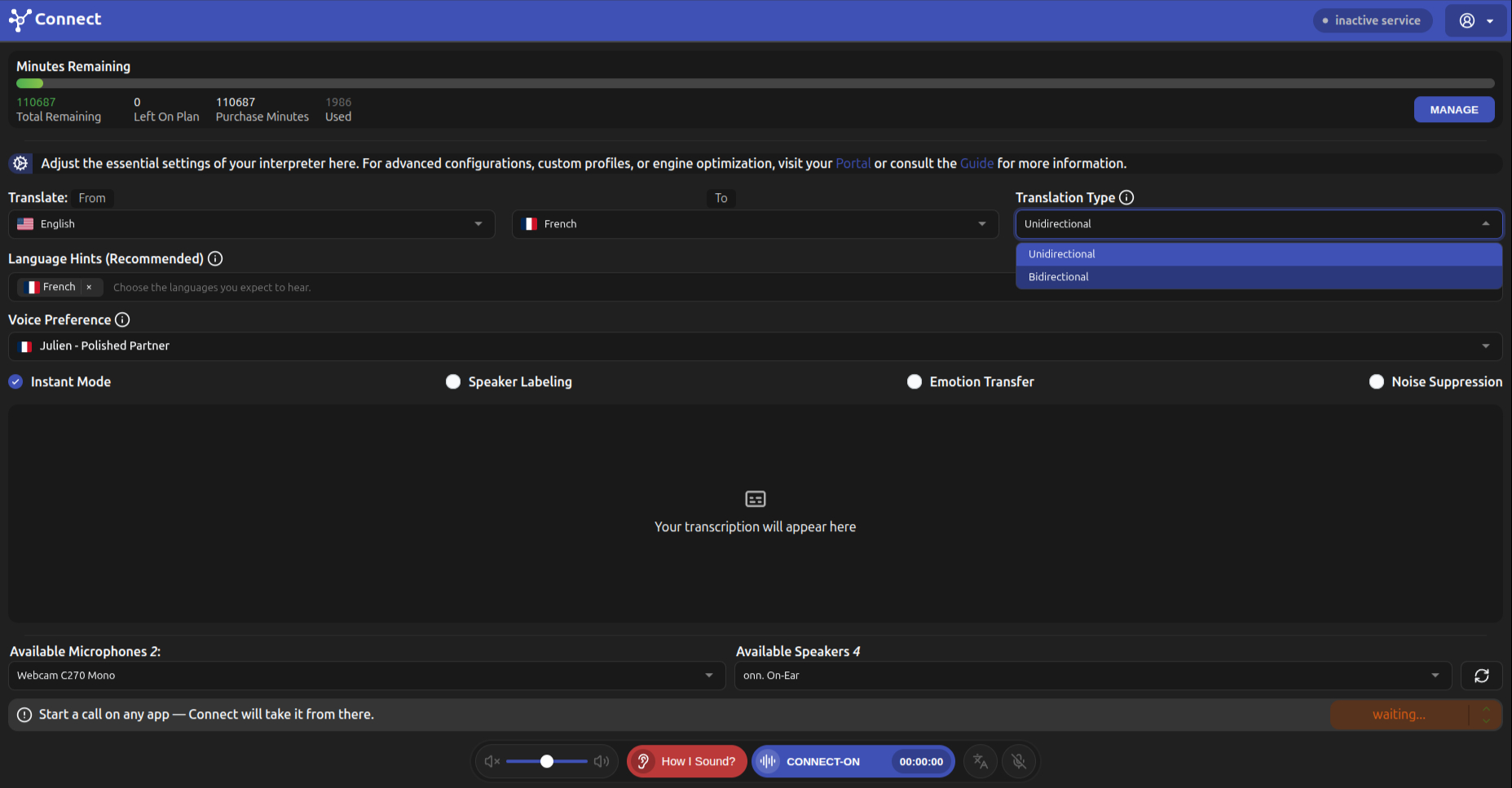
Micrófonos disponibles, altavoces disponibles y el botón CONNECT-ON.
Sin entrada de micrófono en Connect
Si Connect no te está escuchando, revisa primero la propia app antes de cambiar la plataforma de reunión. En la parte inferior de Connect, el selector Micrófonos disponibles debe ser tu micrófono físico real, auriculares o micrófono de webcam. No debe ser un cable virtual a menos que hayas configurado intencionalmente un enrutamiento personalizado.
- Elige tu micrófono real en Connect.
- Asegúrate de que el micrófono no esté silenciado en tu sistema operativo.
- Cierra otras apps que puedan estar bloqueando el acceso exclusivo al micrófono.
- Usa ¿Cómo sueno? para probar antes de unirte a la llamada.