Solución de problemas
Problema con el controlador de audio virtual
Si el controlador de audio virtual falta, no se detecta o se comporta de forma extraña, reinicia los dispositivos de audio desde tu perfil.
Si el controlador de audio virtual falta, no se detecta o se comporta de forma extraña, reinicia los dispositivos de audio desde tu perfil de Connect. Esta es la forma más rápida de devolver el enrutamiento a un estado limpio.
- Abre Connect.
- Haz clic en tu botón de perfil en la esquina superior derecha.
- Busca el gran botón rojo Reiniciar dispositivos de audio.
- Haz clic y espera a que termine el reinicio.
- Cierra y vuelve a abrir Connect.
- Abre tu aplicación de reunión de nuevo y selecciona los dispositivos correctos.
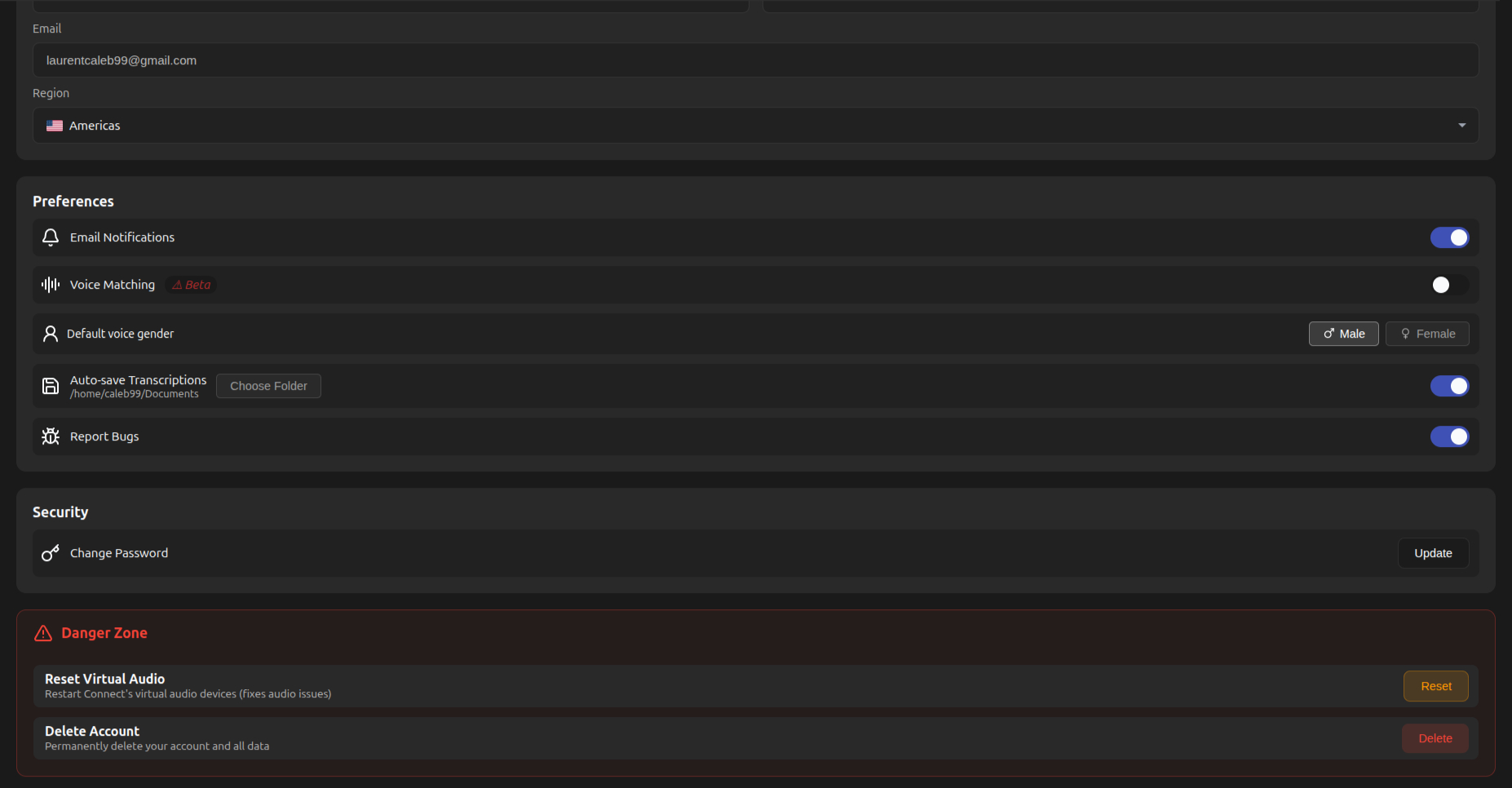
El botón Reiniciar dispositivos de audio, en tu menú de perfil.
Restablecer todo a cero
Usa esto cuando se hayan cambiado varios ajustes de audio y no sepas cuál causó el problema.
- Reinicia los dispositivos de audio desde el menú de perfil.
- Reinicia Connect.
- Reinicia la aplicación de reunión.
- En Windows, elige
Connect Miccomo micrófono yConnect Speakercomo altavoz. - Selecciona tu micrófono y altavoces reales dentro de Connect.
- Presiona CONNECT-ON.