Solução de problemas
Sem saída de áudio na chamada
Se a outra pessoa não conseguir ouvir sua voz traduzida, o aplicativo de reunião geralmente está ouvindo o dispositivo errado.
Se a outra pessoa não conseguir ouvir sua voz traduzida, o aplicativo de reunião geralmente está ouvindo o dispositivo errado. No Windows, abra as configurações de áudio dentro do Zoom, Google Meet, Teams, Discord ou seu app de chamadas e configure os dispositivos exatamente assim:
| Configuração do app no Windows | Selecione este dispositivo | O que faz |
|---|---|---|
| Microfone | Connect Mic | Envia a voz traduzida do Connect para a chamada. |
| Alto-falante | Connect Speaker | Roteia o áudio da chamada pelo Connect quando necessário. |
Depois de configurar esses dispositivos, pressione CONNECT-ON e fale normalmente. Se ainda não houver som, vá ao seu perfil e execute Redefinir dispositivos de áudio, depois reabra o app de chamadas para que ele recarregue os dispositivos disponíveis.
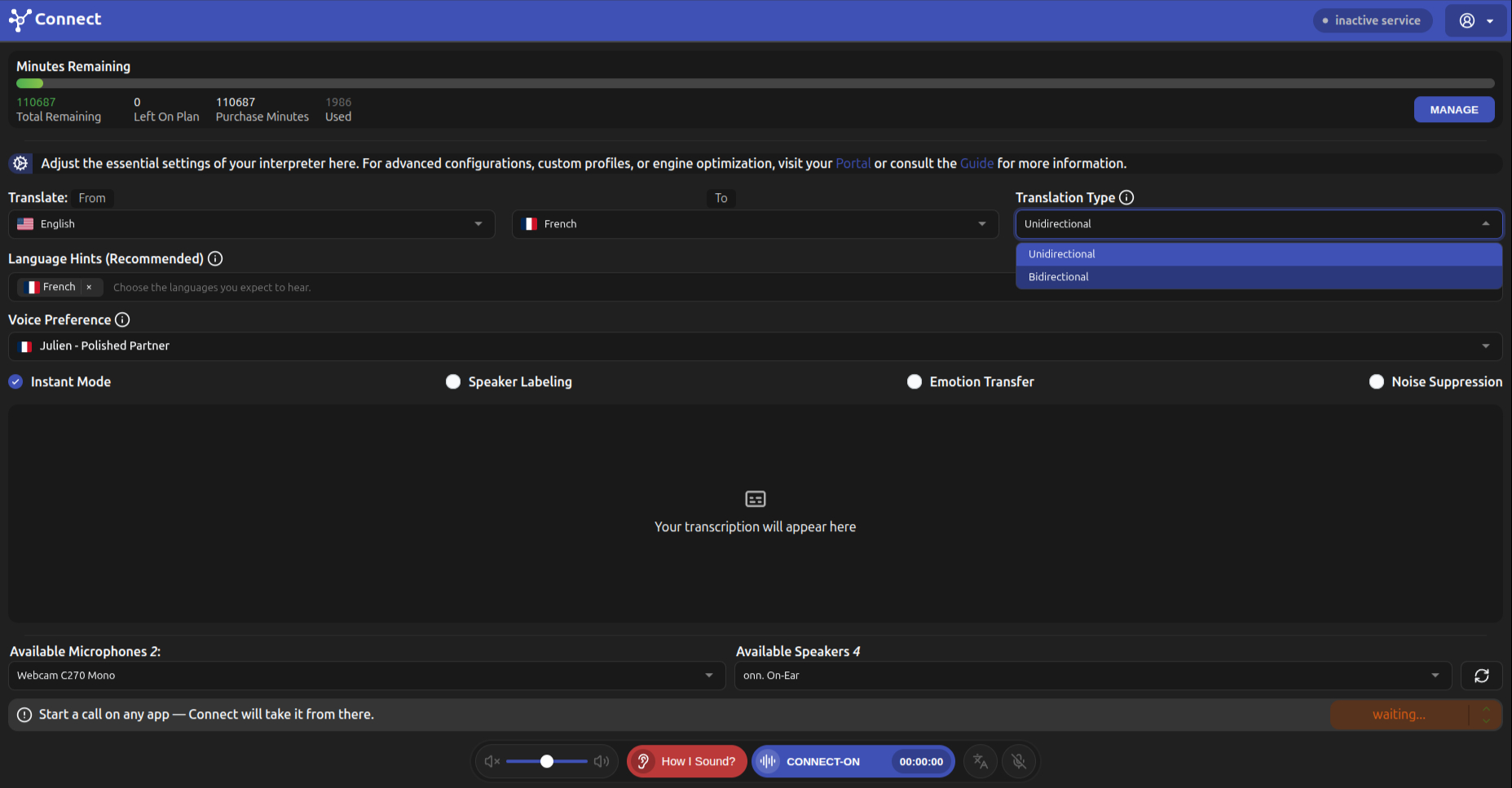
Microfones disponíveis, alto-falantes disponíveis e o botão CONNECT-ON.
Sem entrada de microfone no Connect
Se o Connect não estiver te ouvindo, verifique primeiro o próprio aplicativo antes de mudar a plataforma de reunião. Na parte inferior do Connect, o seletor Microfones disponíveis deve ser seu microfone físico real, headset ou microfone de webcam. Não deve ser um cabo virtual, a menos que você tenha configurado intencionalmente um roteamento personalizado.
- Escolha seu microfone real no Connect.
- Certifique-se de que o microfone não esteja mudo no seu sistema operacional.
- Feche outros aplicativos que possam estar bloqueando o acesso exclusivo ao microfone.
- Use Como eu soo? para testar antes de entrar na chamada.