Solução de problemas
Problema com driver de áudio virtual
Se o driver de áudio virtual estiver ausente, não detectado ou se comportando de forma estranha, redefina os dispositivos de áudio no seu perfil.
Se o driver de áudio virtual estiver ausente, não detectado ou se comportando de forma estranha, redefina os dispositivos de áudio no seu perfil do Connect. Esta é a forma mais rápida de colocar o roteamento de volta a um estado limpo.
- Abra o Connect.
- Clique no botão do seu perfil no canto superior direito.
- Encontre o grande botão vermelho Redefinir dispositivos de áudio.
- Clique nele e aguarde a redefinição terminar.
- Feche e reabra o Connect.
- Abra seu aplicativo de reunião novamente e selecione os dispositivos corretos.
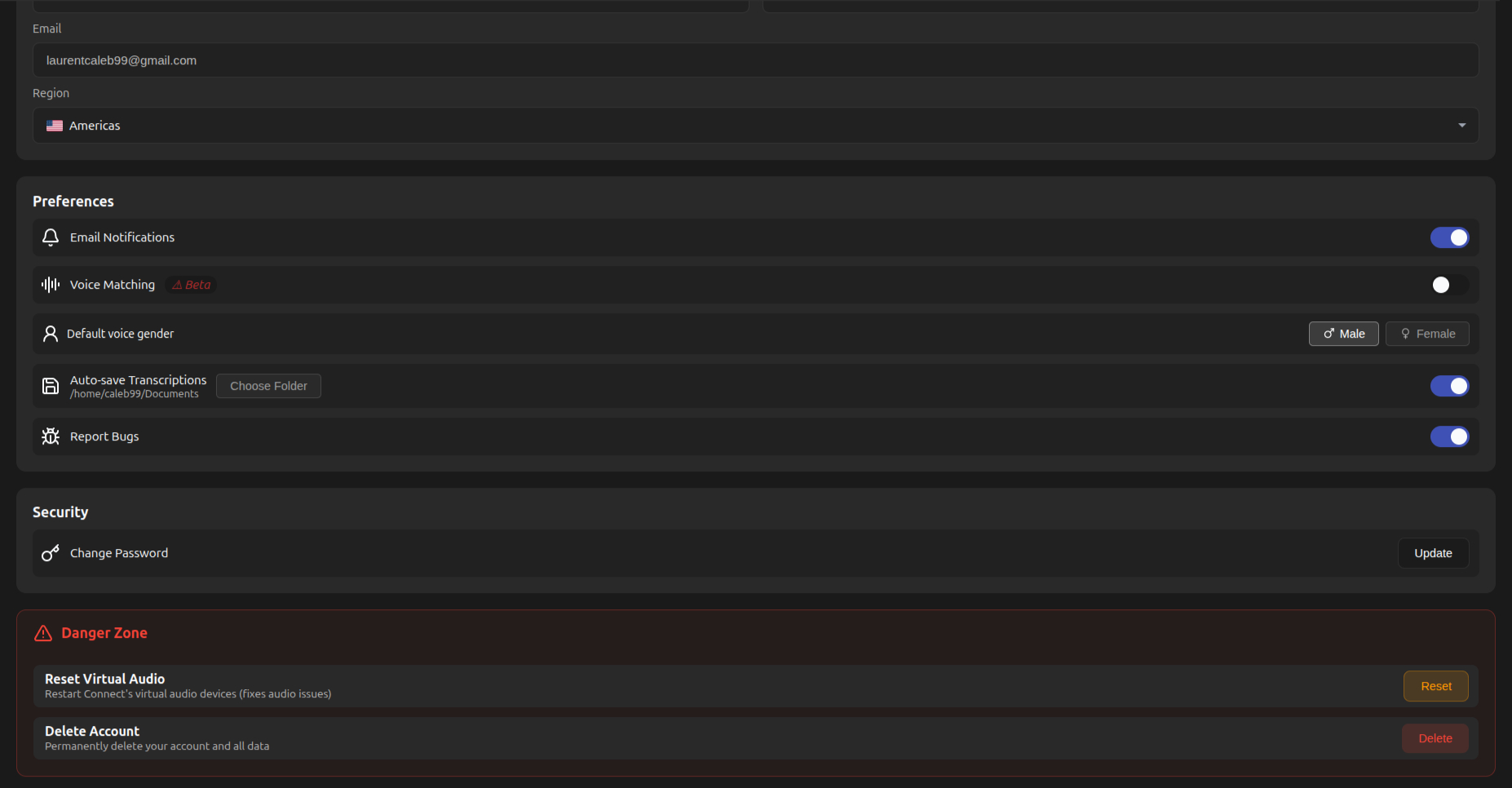
O botão Redefinir dispositivos de áudio, no menu do seu perfil.
Redefinir tudo do zero
Use isso quando várias configurações de áudio foram alteradas e você não sabe qual causou o problema.
- Redefina os dispositivos de áudio no menu do perfil.
- Reinicie o Connect.
- Reinicie o aplicativo de reunião.
- No Windows, escolha
Connect Miccomo microfone eConnect Speakercomo alto-falante. - Selecione seu microfone e alto-falantes reais dentro do Connect.
- Pressione CONNECT-ON.