Tutoriel
Flux de conversation : choisissez comment la traduction se déplace
Choisissez vos langues, le mode de traduction et les fonctionnalités avant que votre appel ne commence.
Sur l'écran principal de Connect, choisissez la langue que vous parlez dans le sélecteur From et la langue que votre interlocuteur doit entendre dans le sélecteur To. Ajoutez des indices de langue lorsque vous attendez une langue spécifique d'autres locuteurs. Choisissez ensuite votre microphone et votre haut-parleur en bas de la fenêtre.
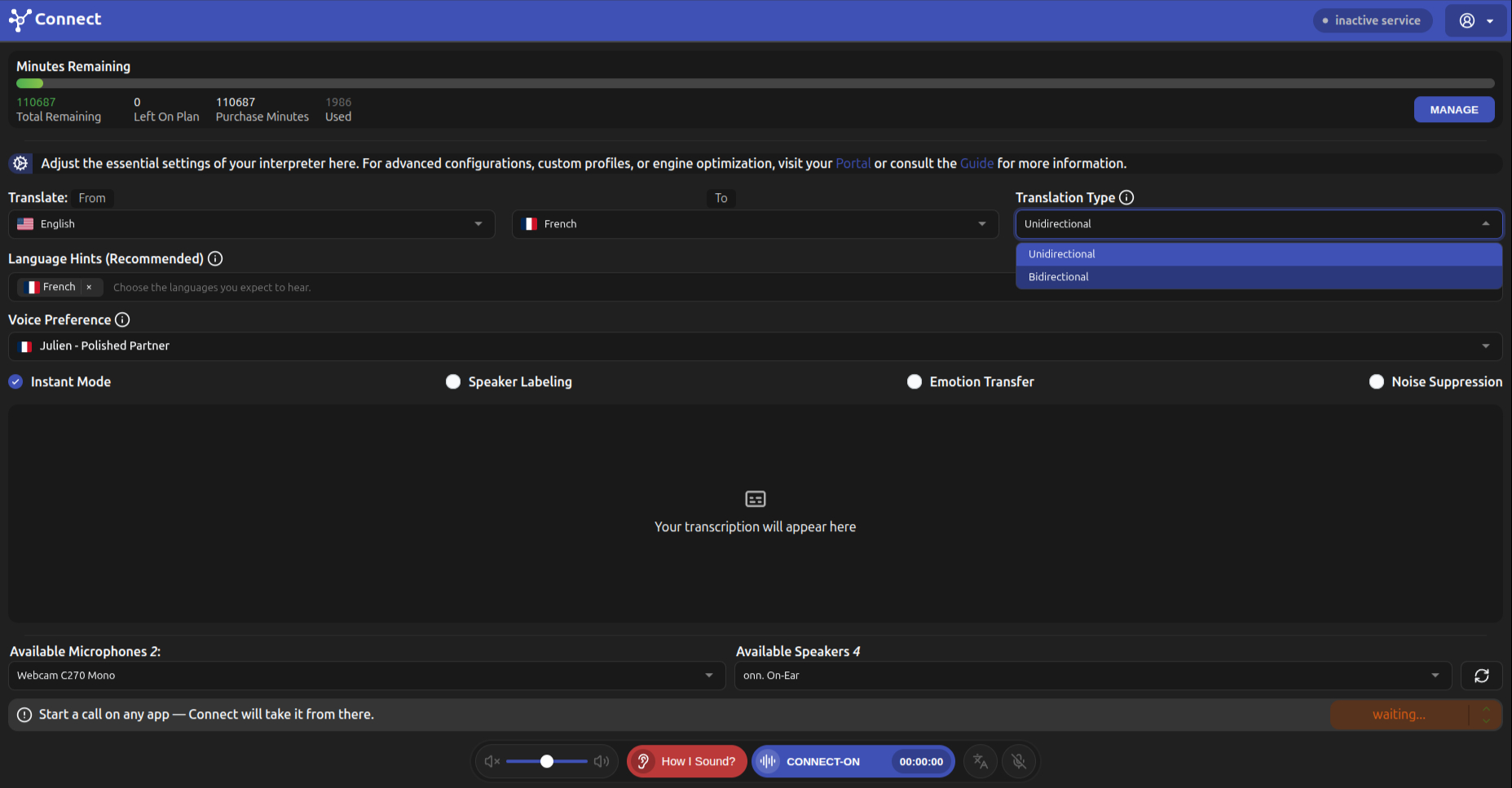
L'écran principal avec les sélecteurs de langue, de mode et d'appareils audio.
Modes de traduction
- Unidirectionnel : utilisez ce mode quand seule votre voix doit être traduite vers les autres. Votre microphone est traduit, mais vous entendez l'audio original des autres.
- Bidirectionnel : utilisez ce mode quand les deux côtés de la conversation doivent être traduits.
Modes de traitement
- Mode Streaming : pour un flux de traduction naturel et continu. Idéal pour les conversations fluides.
- Mode Instant : pour des traductions courtes et propres après des pauses naturelles. Idéal pour les présentations ou entretiens.
Fonctionnalités d'amélioration
- Étiquetage des locuteurs : activez-le pour les appels de groupe afin de séparer qui a dit quoi.
- Indices de langue : ajoutez les langues attendues pour améliorer la précision.
- Transfert d'émotion : préserve le ton émotionnel de votre voix. Disponible sur les forfaits Pro.
- Suppression du bruit : réduit automatiquement le bruit de fond de votre microphone.