Installeur du câble virtuel Connect
Un seul package installe les deux câbles audio et crée automatiquement vos appareils Connect. Aucune configuration technique requise.
Six étapes simples
Suivez le guide — chaque étape correspond exactement à ce que vous verrez à l'écran.
Télécharger l'installeur
Cliquez sur Télécharger l'installeur ci-dessus. Le dossier complet VIRTUAL CABLE INSTALLER est compressé en .zip et téléchargé directement sur votre ordinateur — enregistrez-le dans un endroit facile à trouver, comme votre Bureau ou votre dossier Téléchargements.
Décompresser le dossier
Le téléchargement arrive sous forme de VIRTUAL CABLE INSTALLER.zip. Faites un clic droit dessus et choisissez Extraire tout…, puis ouvrez le dossier décompressé. Gardez tous les fichiers ensemble — ne les déplacez pas hors du dossier.
.zip — sinon il ne trouvera pas ses fichiers.Run “INSTALL – Double Click Me”
Dans le dossier, vous verrez un fichier appelé INSTALL – Double Click Me. Vous avez deux façons aussi simples de le lancer :
Double-cliquez sur le fichier INSTALL – Double Click Me.
Clic droit sur le fichier → choisissez Ouvrir (ou Exécuter en tant qu'administrateur).
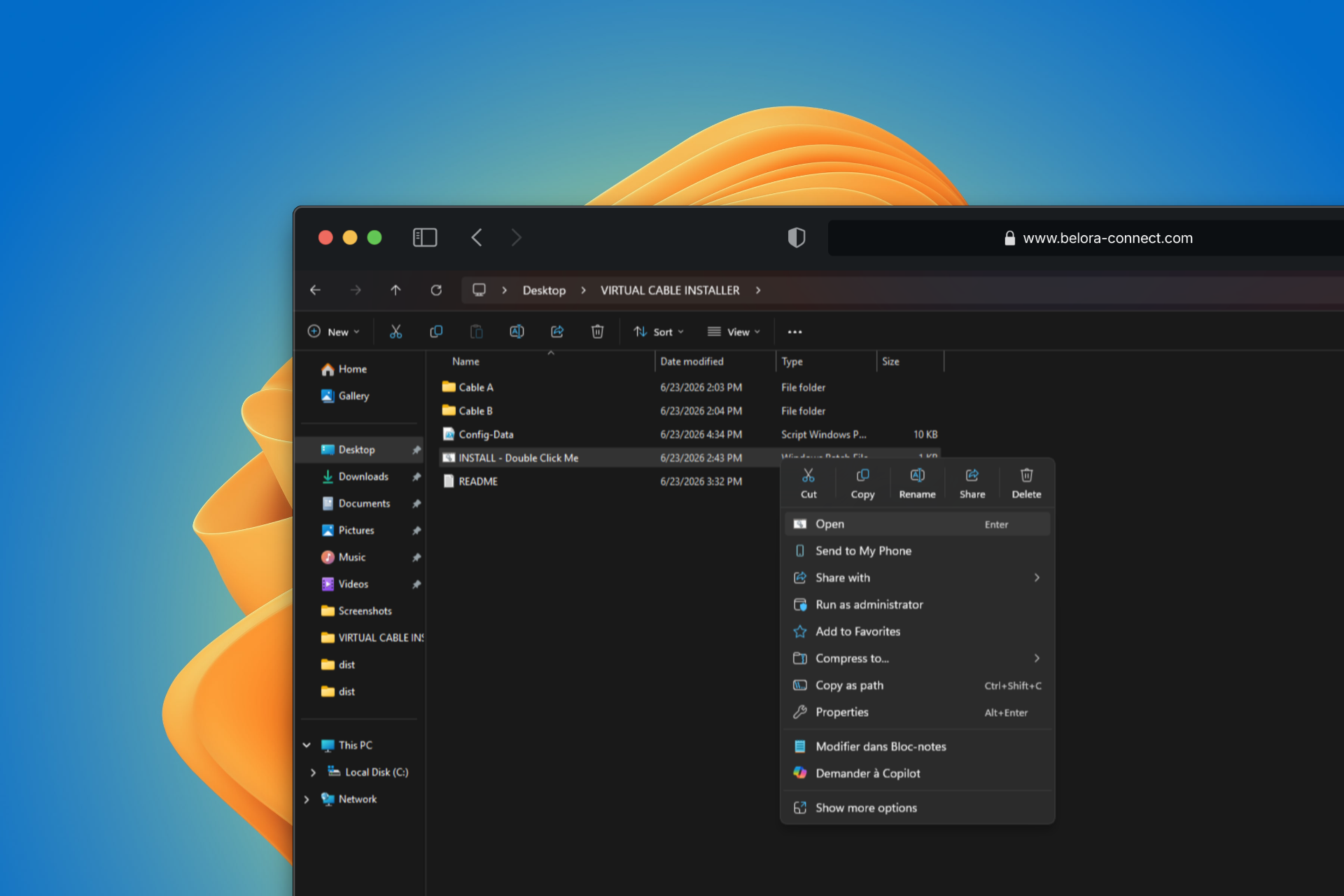
Le fichier en surbrillance ci-dessus est celui à exécuter.
Autoriser l'exécution
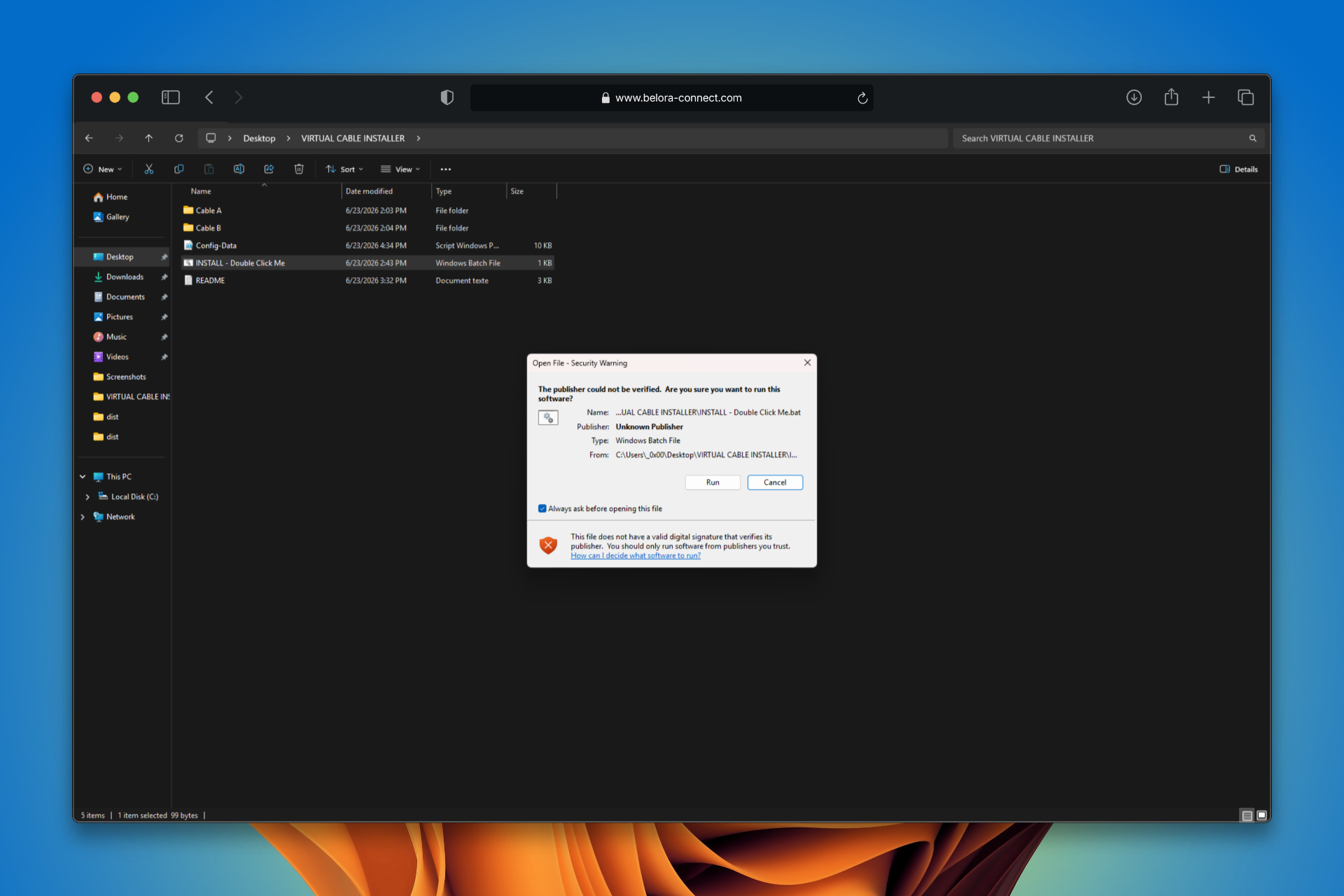
Windows vous protège des applications inconnues, donc un avertissement de sécurité peut apparaître. C'est normal — l'installeur n'est simplement pas encore signé numériquement. Cliquez sur Exécuter, puis cliquez sur Oui lorsque Windows demande les droits administrateur.
« Installation done! »
Une fenêtre PowerShell bleue s'ouvre et fait tout automatiquement : elle installe les deux câbles, renomme les appareils audio et redémarre le service audio. Laissez-la simplement s'exécuter.
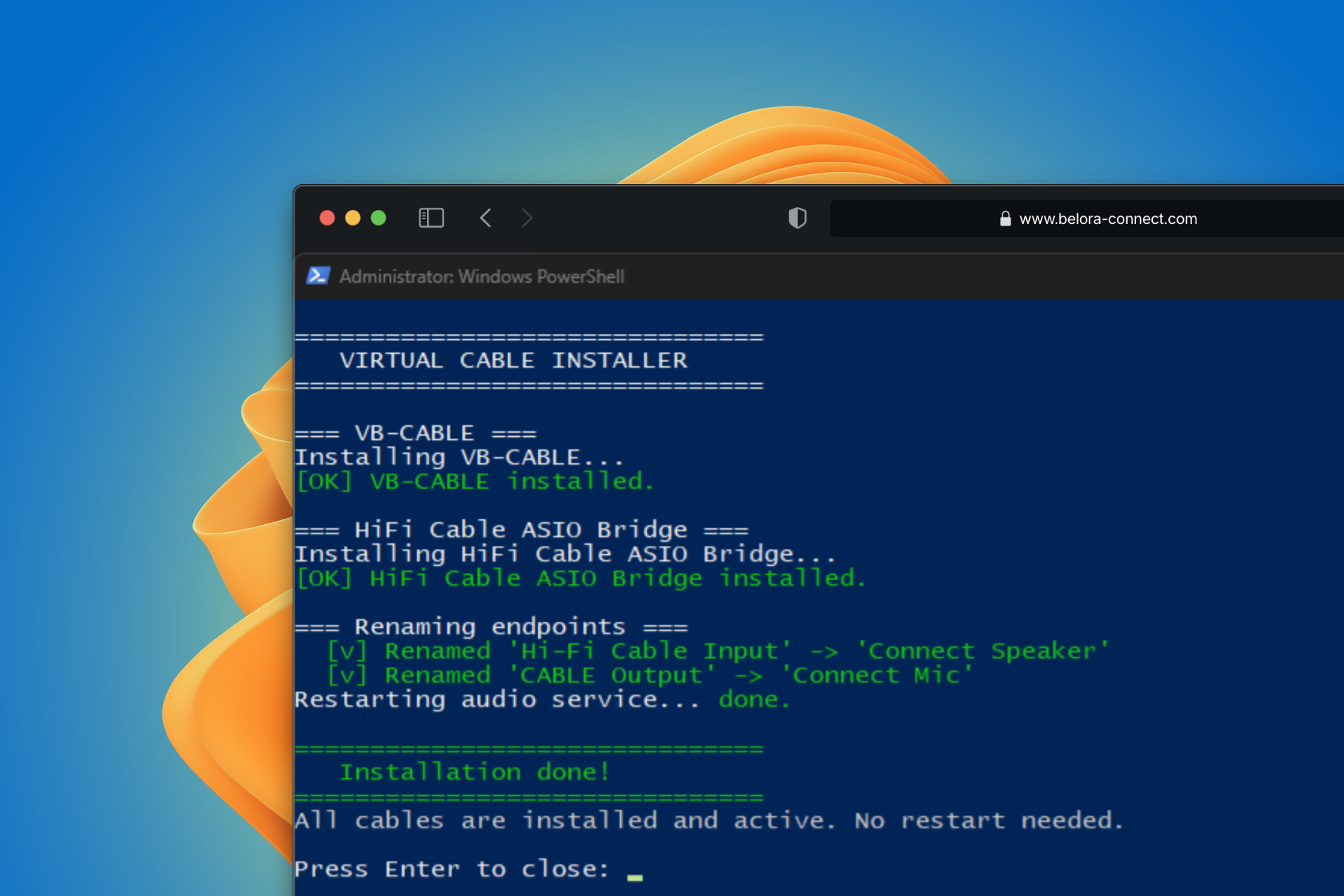
Quand vous voyez « Installation done! », appuyez sur Entrée pour fermer la fenêtre. Si un redémarrage est requis, redémarrez maintenant.
Vérifier vos nouveaux appareils
Faites un clic droit sur l'icône du haut-parleur dans votre barre des tâches → Paramètres son. Vous devriez maintenant voir les deux appareils Connect :
Ce que fait l'installeur
Intelligent, ignore si déjà installé
Il vérifie si chaque câble est déjà installé et l'ignore si c'est le cas — relancer l'installeur est toujours sûr et ne casse jamais rien.
Deux câbles en un
Installe le VB-Audio Virtual Cable et le Hi-Fi Cable ASIO Bridge silencieusement, en arrière-plan.
Noms d'appareils clairs
Renomme les points de terminaison audio bruts en Connect Speaker et Connect Mic pour qu'ils soient faciles à choisir dans n'importe quelle application.
Aucun redémarrage nécessaire
Il redémarre automatiquement le service audio, donc les appareils sont généralement prêts dès la fin de l'installation.
Dépannage
INSTALL – Double Click Me — l'étape de renommage se terminera et les appareils Connect Speaker / Connect Mic apparaîtront..zip. Gardez cette structure intacte et exécutez depuis le dossier extrait : VIRTUAL CABLE INSTALLER\ → INSTALL – Double Click Me.bat, Config-Data, Cable A\, Cable B\. Tous les fichiers doivent rester dans le même dossier.