Dépannage
Pas de sortie audio dans l'appel
Si l'autre personne ne peut pas entendre votre voix traduite, l'application de réunion écoute généralement le mauvais appareil.
Si l'autre personne ne peut pas entendre votre voix traduite, l'application de réunion écoute généralement le mauvais appareil. Sur Windows, ouvrez les paramètres audio dans Zoom, Google Meet, Teams, Discord ou votre application d'appel et configurez les appareils exactement comme ceci :
| Paramètre app Windows | Sélectionnez cet appareil | Ce que ça fait |
|---|---|---|
| Microphone | Connect Mic | Envoie la voix traduite de Connect dans l'appel. |
| Haut-parleur | Connect Speaker | Route l'audio de l'appel vers Connect quand nécessaire. |
Après avoir configuré ces appareils, appuyez sur CONNECT-ON et parlez normalement. S'il n'y a toujours pas de son, allez dans votre profil et exécutez Réinitialiser les appareils audio, puis rouvrez l'application d'appel pour qu'elle recharge les appareils disponibles.
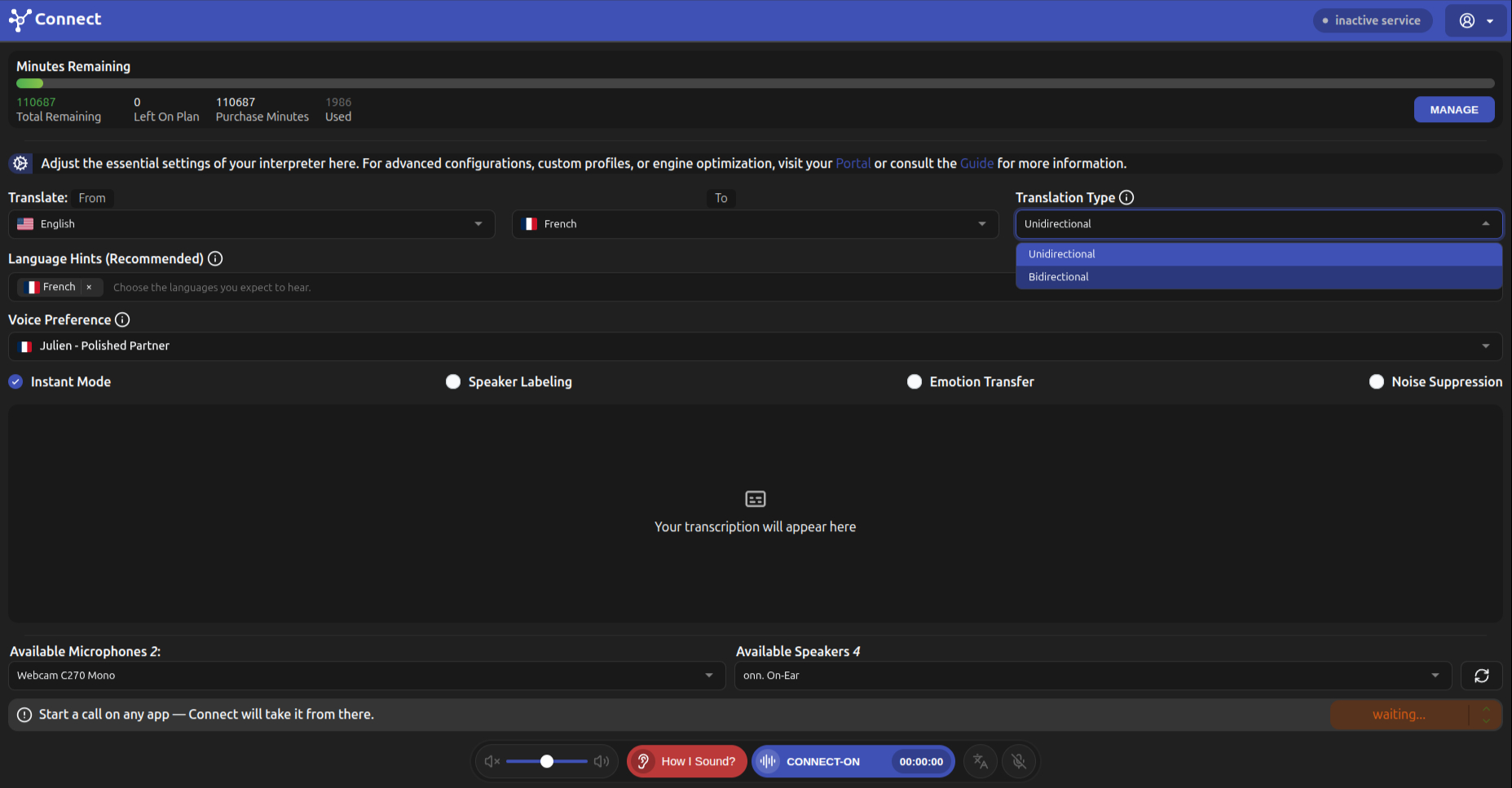
Microphones disponibles, haut-parleurs disponibles et le bouton CONNECT-ON.
Pas d'entrée microphone dans Connect
Si Connect ne vous entend pas, vérifiez d'abord l'application elle-même avant de changer la plateforme de réunion. En bas de Connect, le sélecteur Microphones disponibles doit être votre vrai microphone physique, casque ou microphone de webcam. Il ne doit pas s'agir d'un câble virtuel, sauf si vous avez intentionnellement configuré un routage personnalisé.
- Choisissez votre vrai microphone dans Connect.
- Assurez-vous que le microphone n'est pas coupé dans votre système d'exploitation.
- Fermez les autres applications qui pourraient verrouiller l'accès exclusif au microphone.
- Utilisez Comment je sonne ? pour tester avant de rejoindre l'appel.